
Aggiungere un nuovo evento per permettere ai clienti di prenotare una visita è un’operazione semplice e guidata che si svolge interamente dalla sezione Calendario.

Ecco i passaggi per configurare un nuovo slot disponibile:
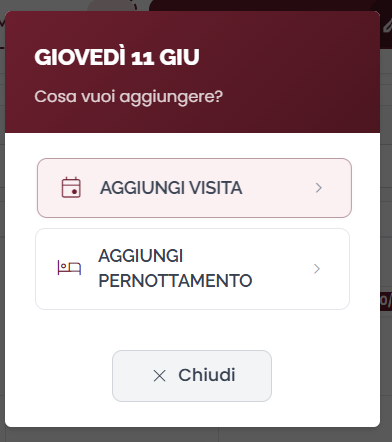
1. Scegli la data Accedi alla sezione Calendario dal menu laterale sinistro. Posizionati sul mese in corso e clicca direttamente sulla casella del giorno in cui desideri aggiungere il nuovo evento (es. Giovedì 11).
2. Seleziona il tipo di aggiunta Si aprirà un piccolo riquadro di scelta. Clicca su AGGIUNGI VISITA per aprire la finestra di configurazione.
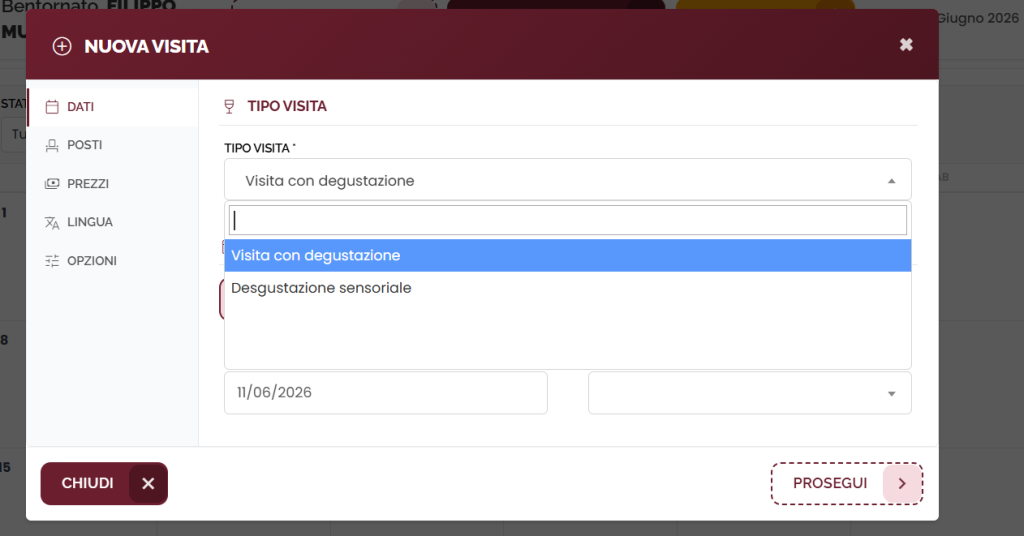
3. Configura i DATI la finestra “NUOVA VISITA” è divisa in diverse schede. Partendo dalla scheda DATI:
- Clicca sul menu a tendina Tipo Visita e seleziona l’esperienza che vuoi offrire tra quelle preimpostate (es. “Visita con degustazione” o “Degustazione sensoriale”).
- Verifica che la data sia corretta e clicca sul pulsante in basso a destra PROSEGUI.
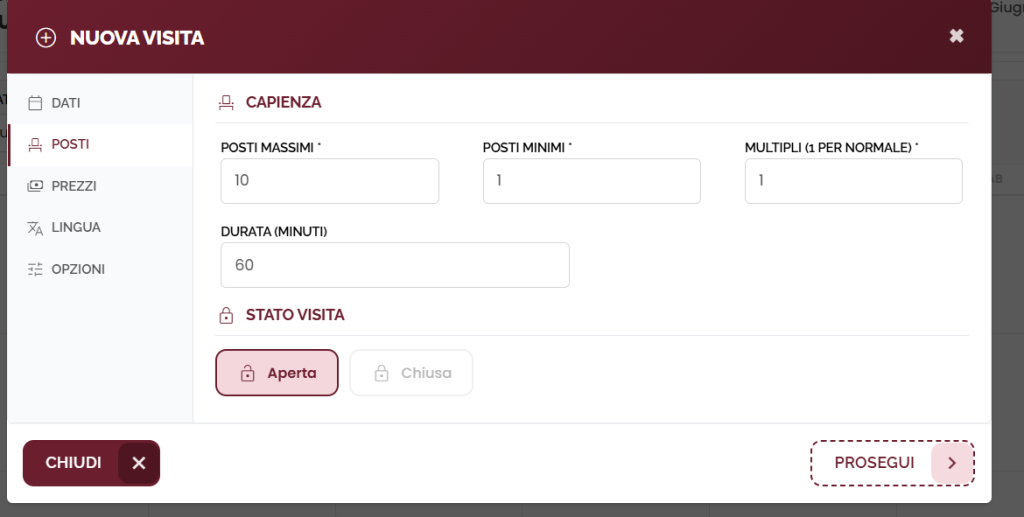
4. Definisci i POSTI nella scheda POSTI andrai a impostare la capienza dell’evento:
- Posti Massimi / Minimi: Inserisci il numero massimo e minimo di partecipanti consentiti per questo slot.
- Multipli: Di default è impostato a 1 (normale).
- Durata (Minuti): Inserisci la durata complessiva della visita (es. 60).
- Stato Visita: Assicurati che sia evidenziato su Aperta per renderla effettivamente prenotabile online. Clicca su PROSEGUI.
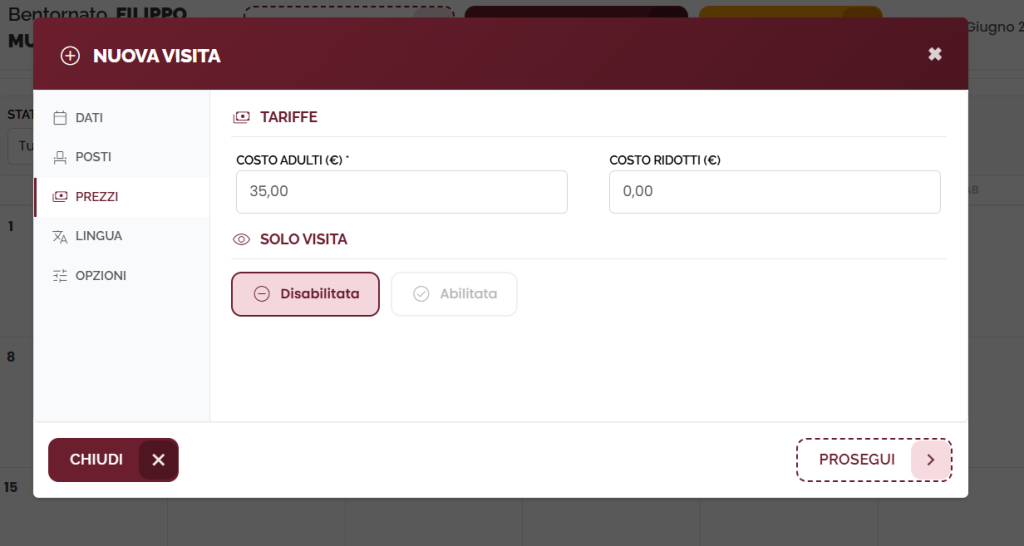
5. Imposta i PREZZI nella scheda PREZZI, compila i campi dedicati alle tariffe dell’evento:
- Inserisci il Costo Adulti (€) ed eventualmente il Costo Ridotti (€) se previsto.
- Verifica l’opzione “Solo Visita” in base alle tue esigenze e clicca su PROSEGUI.
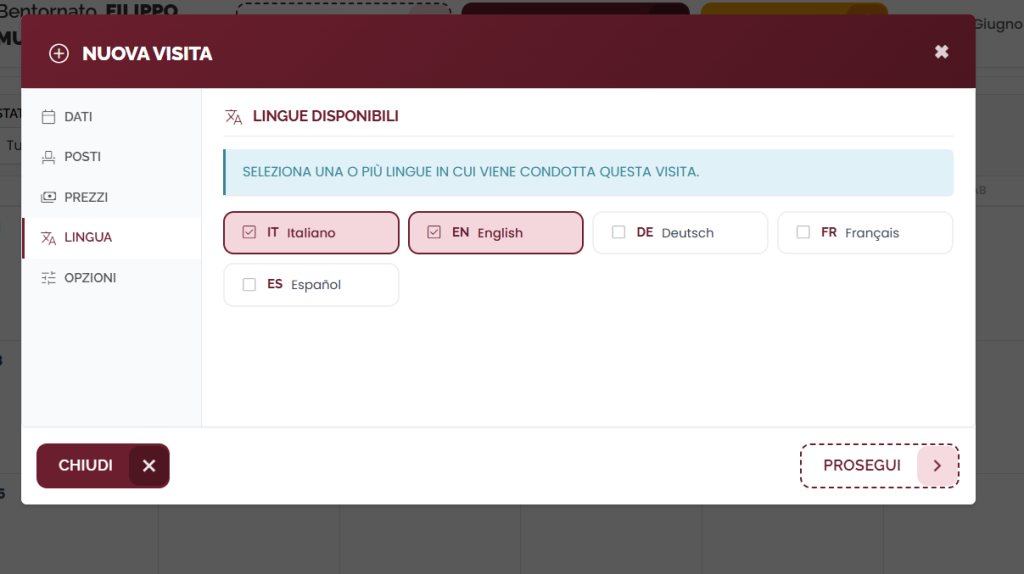
6. Seleziona la LINGUA nella scheda LINGUA, indica in quali lingue verrà condotta questa specifica visita spuntando le caselle corrispondenti (es. IT Italiano, EN English). Clicca su PROSEGUI.
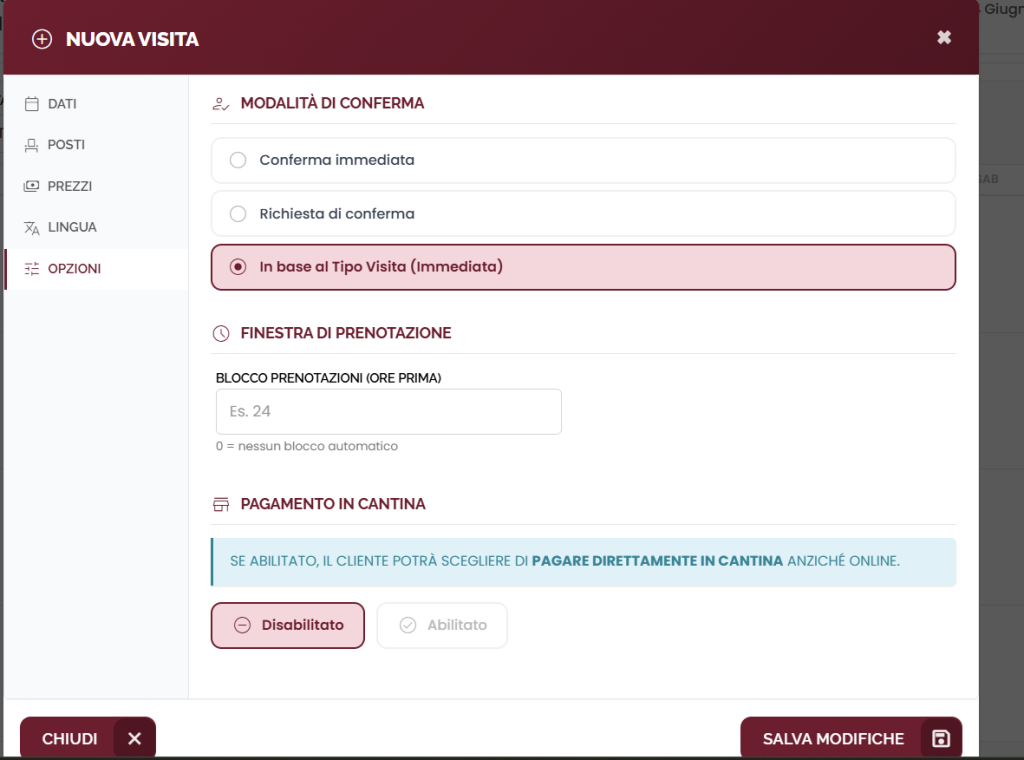
7. Configura le OPZIONI finali e salva nell’ultima scheda, OPZIONI, puoi gestire le regole di prenotazione per questo evento:
- Modalità di conferma: Scegli se applicare la regola di default del tipo di visita (es. “In base al Tipo Visita – Immediata”), se richiedere sempre la conferma manuale o impostare la conferma immediata.
- Finestra di prenotazione: Puoi impostare un numero di ore di “blocco” (es. 24) per impedire le prenotazioni all’ultimo minuto. Se inserisci 0, non ci sarà alcun blocco.
- Pagamento in cantina: Decidi se abilitare o disabilitare l’opzione che permette al cliente di saltare il pagamento online e pagare direttamente in struttura.
- Per concludere la creazione dell’evento, clicca sul pulsante SALVA MODIFICHE in basso a destra.
Il popup si chiuderà e vedrai comparire il nuovo evento, completo di orario e bandierine della lingua, all’interno del giorno selezionato sul tuo calendario.
Leggi il continuo:
Modificare/rimuovere/spostare una prenotazione: https://pro.cantine.wine/manuale-uso/gest-visite-pren/gestione-visite-modificare-rimuovere-spostare-convertire-in-buono-cantina-una-prenotazione/
Convertire in buono una prenotazione / scaricare lista prenotazioni: https://pro.cantine.wine/manuale-uso/gest-visite-pren/gestione-visite-scaricare-lista-prenotazioni-pdf-xlxs-o-csv/
Leggi gli articoli precedenti:
Gestione visite: https://pro.cantine.wine/manuale-uso/gest-visite-pren/gestione-visite-2/
Modificare / rimuovere / copiare il link di una visita: https://pro.cantine.wine/manuale-uso/gest-visite-pren/gestione-visite-modificare-rimuovere-copiare-il-link-di-una-visita/