Le prenotazioni effettuate dai clienti possono richiedere una conferma da parte della cantina oppure essere cancellate, sia dal cliente che direttamente dal gestore. In questo articolo ti spieghiamo in modo semplice e dettagliato come confermare o cancellare una prenotazione.
1. Come Confermare o Rifiutare una Richiesta di Prenotazione
Se la funzionalità di richiesta di conferma è attiva, la cantina deve approvare ogni prenotazione manualmente.
Ecco i passaggi da seguire:
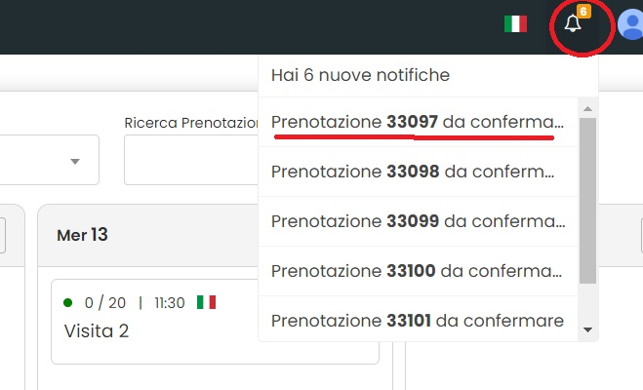
- Accedi alle notifiche
Clicca sull’icona della campanellina (in alto a destra) per visualizzare tutte le notifiche, tra cui quelle relative alle richieste di prenotazione.
2. Apri la notifica
Seleziona la notifica relativa alla prenotazione da confermare. Si aprirà automaticamente la pagina con il riepilogo della prenotazione.
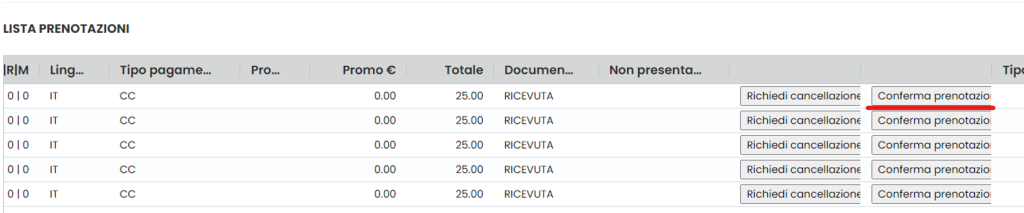
3. Conferma (o rifiuta) la prenotazione
Clicca sul tasto “Conferma prenotazione” per accettare la richiesta e completare il processo oppure richiedi cancellazione per rifiutarla.
Una volta confermata o rifiutata, il cliente riceverà una mail di conferma o cancellazione.
Dallo stesso pannello puoi anche spostare la prenotazione in altra data o orario.
[Leggi qui l’articolo su come spostare una prenotazione → link all’articolo]
2. Come Gestire una Richiesta di Cancellazione
Cancellazione chiesta dal cliente
Quando un cliente cancella autonomamente la propria prenotazione entro il tempo limite impostato dalla cantina (offset ore), riceverai una notifica via email.
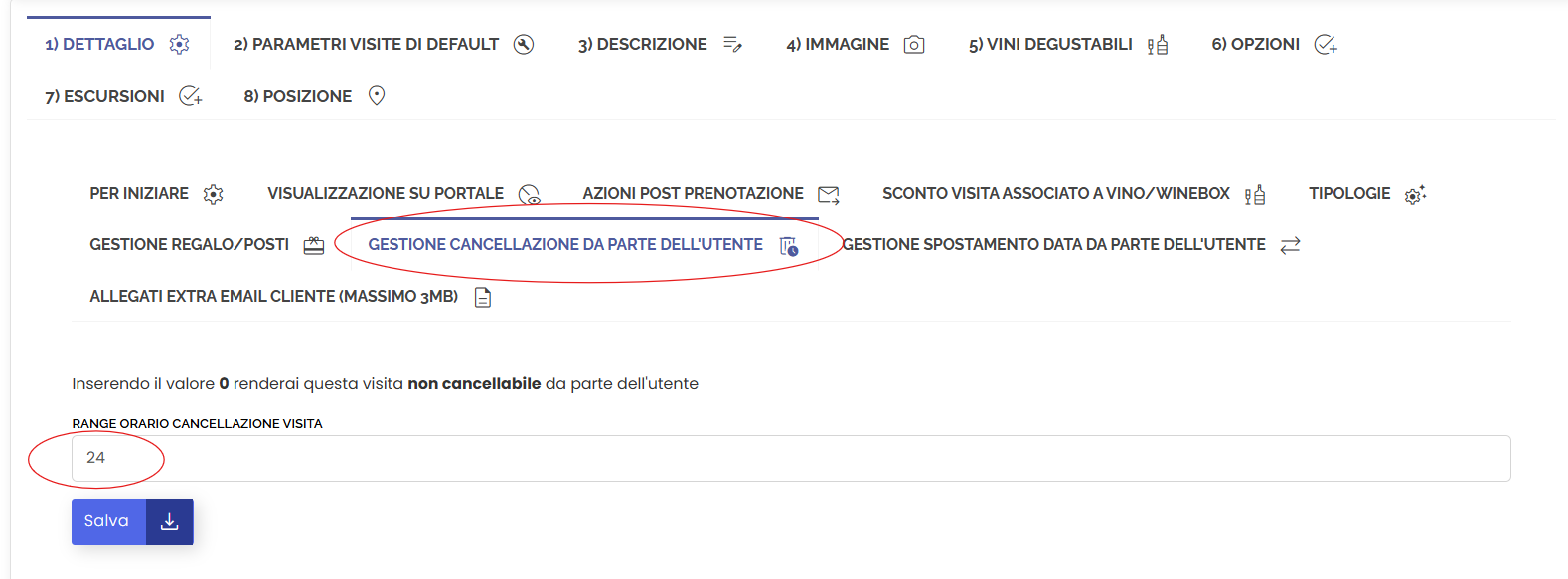
In questo caso non dovrai effettuare alcuna azione dal pannello personale, la prenotazione viene annullata e il sistema gestisce automaticamente il rimborso.
Cancellazione manuale inserita dalla cantina
Se vuoi annullare una prenotazione direttamente dal gestionale, devi:
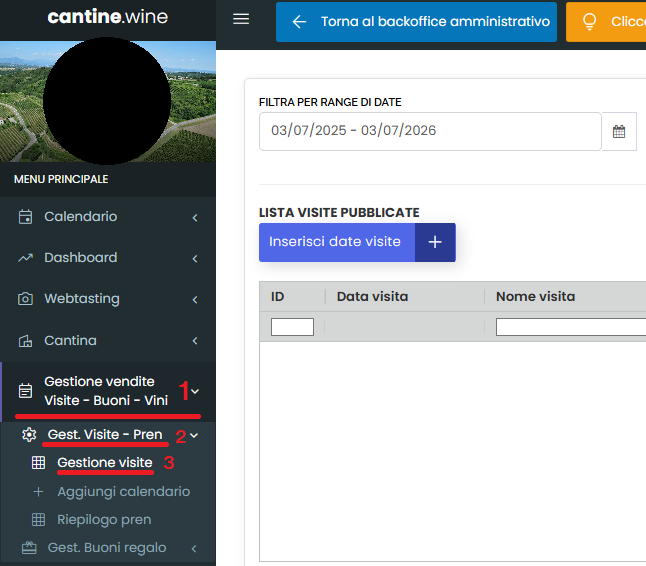
1. Accedere al modulo di gestione visite
Dal menu principale, vai su:
“Gestione vendite – visite – buoni – vini” > “Gest. Visite – pren.” > “Gestione visite”
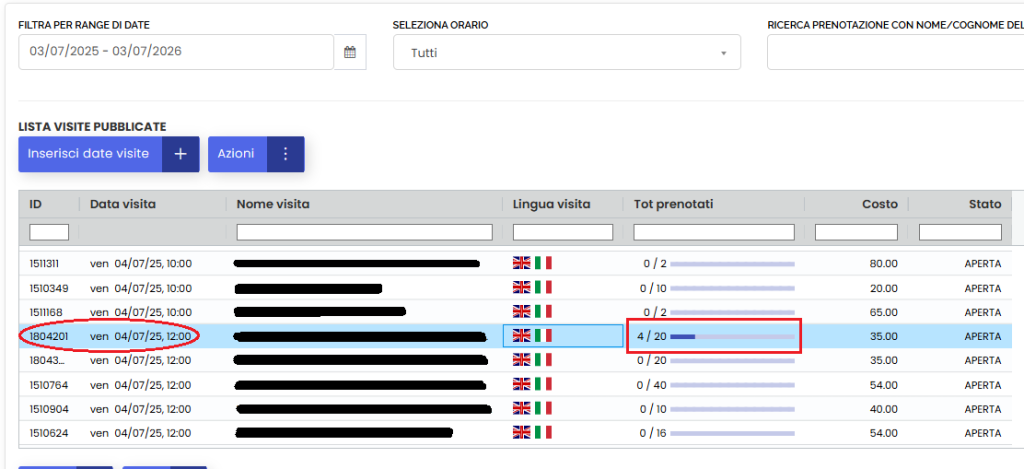
2. Selezionare la visita desiderata
All’interno della schermata “Gestione visite”, individua e seleziona la visita interessata dalla tabella “Lista visite pubblicate”.
3. Visualizzare le prenotazioni associate
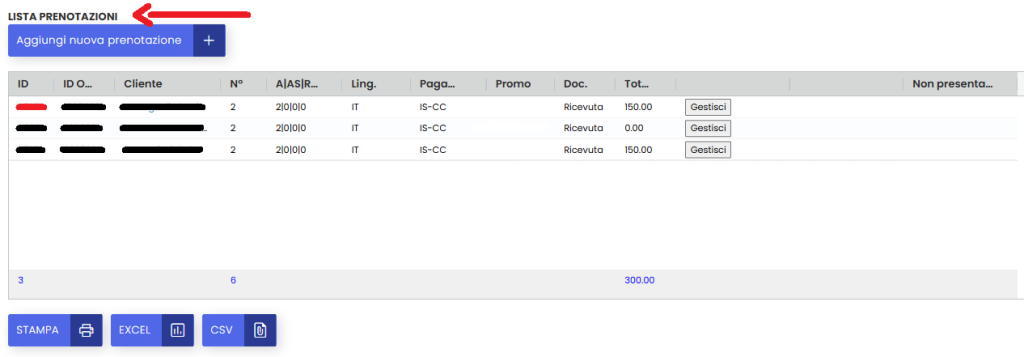
Una volta selezionata la visita, si aprirà automaticamente una nuova tabella denominata “Lista prenotazioni”.
Qui saranno elencate tutte le prenotazioni relative alla visita selezionata.
4. Selezionare la prenotazione da cancellare
Nella tabella “Lista prenotazioni”, clicca sulla prenotazione che desideri eliminare.
5. Accedere al menu di gestione
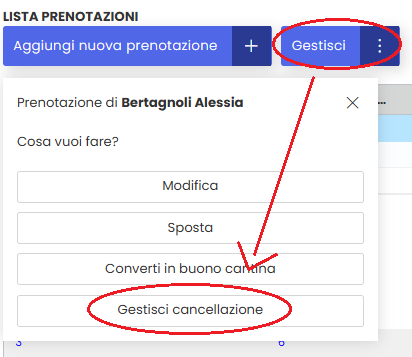
Sopra la tabella comparirà il pulsante “Gestisci”. Clicca su questo pulsante per aprire le opzioni disponibili.
6. Avviare la cancellazione
Dal menu che appare, seleziona l’opzione “Gestisci cancellazione”.
7. Selezionare il tipo di cancellazione
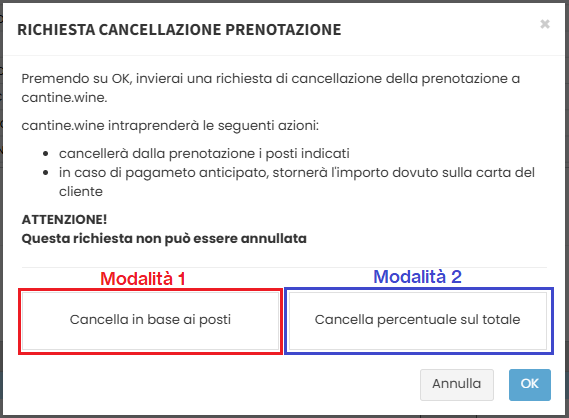
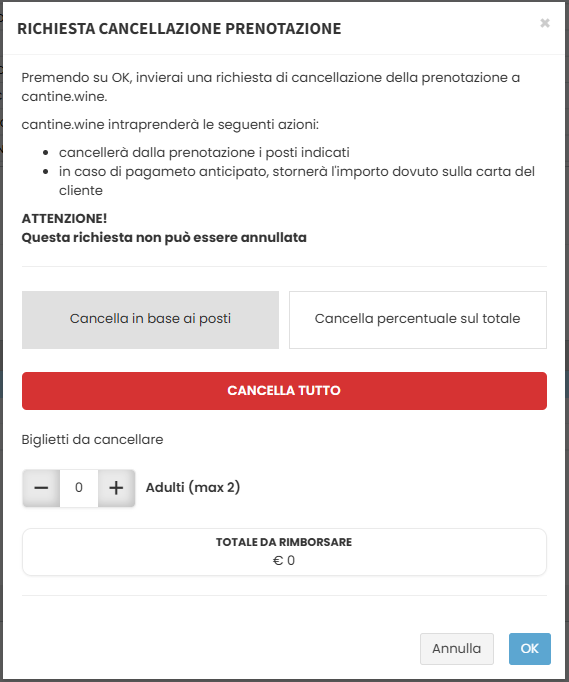
A questo punto apparirà un pop-up.
Da qui dovrai scegliere tra due modalità di cancellazione:
Cancellazione in base ai posti
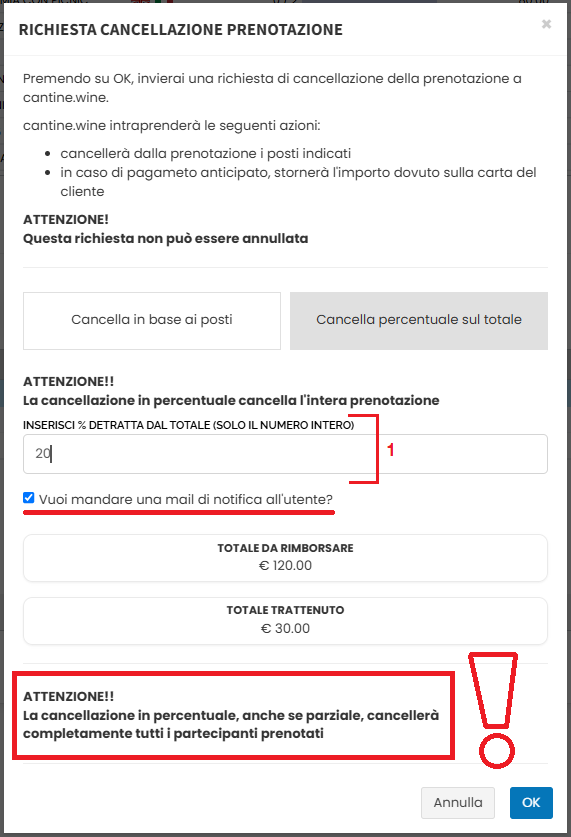
Cancellazione percentuale sul totale
➤ Modalità 1: Cancellazione in base ai posti
- Inserisci il numero di partecipanti da rimborsare, oppure seleziona “Cancella tutto”.
- Puoi anche inviare un’email al cliente per informarlo della cancellazione.
➤ Modalità 2: Cancellazione in percentuale sul totale
- Inserisci la percentuale che vuoi trattenere. (ESEMPIO: totale dell’importo = 100€. Se inserisci 20%, al cliente tornerà l’80%, quindi gli verranno restituiti 80€. Il totale trattenuto da te sarà di 20€).
- FAI ATTENZIONE: in questo caso, tutti i partecipanti della prenotazione verranno cancellati.
- Anche in questo caso, puoi inviare una mail al cliente.
- ATTENZIONE: Prima di confermare, assicurati di aver inserito la percentuale corretta.
8. Confermare la cancellazione
Dopo aver selezionato la modalità desiderata ed aver selezionato i campi necessari, conferma l’operazione.
ATTENZIONE!
Se il cliente ha scelto il pagamento in cantina con carta a garanzia, l’importo verrà sbloccato e non addebitato.
Se ha già pagato online, riceverà il rimborso secondo la modalità scelta.
IMPORTANTE:
Una volta effettuata la richiesta di cancellazione, verrà inviata automaticamente una notifica al nostro staff.
La cancellazione sarà effettiva solo dopo la nostra approvazione manuale.
Conclusione
Gestire correttamente le prenotazioni (conferme, cancellazioni, rimborsi) è essenziale per offrire un servizio professionale e trasparente ai clienti. Tieniti sempre aggiornato sulle funzionalità del portale per sfruttarle al meglio.